极义GEO最新上线基于Workbuddy的GEO优化技能
摘要: 在 WorkBuddy 中搜索“极义GEO助手”,完成安装和账号连接后,即可通过对话开展品牌诊断、AI 平台检测、内容生成和固定复测。配套实操步骤与培训文档,帮助企业把 GEO 工作真正用起来。 极义 GEO 最新上线“极义GEO助手”技能,让企业通过 WorkBuddy 的对话框调用极义引擎,开展品牌检测、问
摘要: 在 WorkBuddy 中搜索“极义GEO助手”,完成安装和账号连接后,即可通过对话开展品牌诊断、AI 平台检测、内容生成和固定复测。配套实操步骤与培训文档,帮助企业把 GEO 工作真正用起来。
极义 GEO 最新上线“极义GEO助手”技能,让企业通过 WorkBuddy 的对话框调用极义引擎,开展品牌检测、问题集管理、内容生成和结果分析。
想了解品牌在 AI 回答中的表现,可以直接说出检测目标;首轮检测结束后,可以继续安排每周复测;到了汇报时间,也可以让 WorkBuddy 汇总已有任务结果,整理成日报和周报。业务人员围绕任务下达指令,技能负责组织后续工具调用。
日常使用,可以从一句话开始。 首次使用仍需完成安装和登录,文中“一步操作”指完成配置后,通过对话发起任务;具体可调用的功能,以当前账号权限及 G1GEO CLI 已开放能力为准。
01 “极义GEO助手”,让业务需求直接成为任务入口
企业做 GEO,日常需要处理的工作远不止生成一篇文章。品牌和产品资料要准备,客户问题要整理,AI 平台上的表现要检测,检测发现还要接到下一轮内容建设和复盘中。这些工作彼此相关,也需要持续跟进。
“极义GEO助手”提供了一个统一的对话入口。WorkBuddy 接收指令、展示执行过程和交付结果,极义 GEO Skill 理解任务并组织操作,G1GEO CLI 将对应请求提交给极义引擎执行。客户不必先记住一组命令,可以直接说明要检测哪个品牌、使用哪些问题、关注哪些平台,以及最后希望拿到什么结果。
在当前账号能力范围内,可以通过这种方式管理品牌产品资料、整理问题集、执行 AI 品牌检测,并查看检测中的信源和竞品信息。配置好相关资料与写作模板后,还可以继续生成文章;积累连续检测记录后,则可以进一步分析趋势。
把检测对象、任务目标和输出要求说清楚,后续操作就有了明确方向。 任务执行后仍可继续追问,要求读取当前状态、说明结果位置,或围绕已经发现的问题补充分析。
02 跟着四步操作,开始调用极义引擎
首次使用时,先完成工作台和技能连接,再开始品牌任务。下面介绍主要步骤,详细安装界面和常见问题可在配套培训文档中查看。
第一步:安装 WorkBuddy,建立 GEO 工作空间。
打开 WorkBuddy 官网 https://www.workbuddy.cn/,下载适合电脑系统的版本,按提示完成安装和登录。进入工作台后,新建一个“GEO 日常任务”工作空间,用于保存日常任务和相关材料。
开始检测前,可以准备好公司全称、官网地址、产品或服务介绍,以及希望关注的客户与使用场景。资料越明确,后续识别品牌、梳理问题和核对结果就越方便。
第二步:安装极义 GEO 技能,完成账号连接。
在“GEO 日常任务”空间的对话框中发送下面这段指令,跟随 WorkBuddy 的提示完成 Skill、CLI 安装和登录:
请帮我安装极义 GEO 技能并登录使用: https://gitee.com/jw2019410/g1geo-skill/tree/main/skills/g1geo
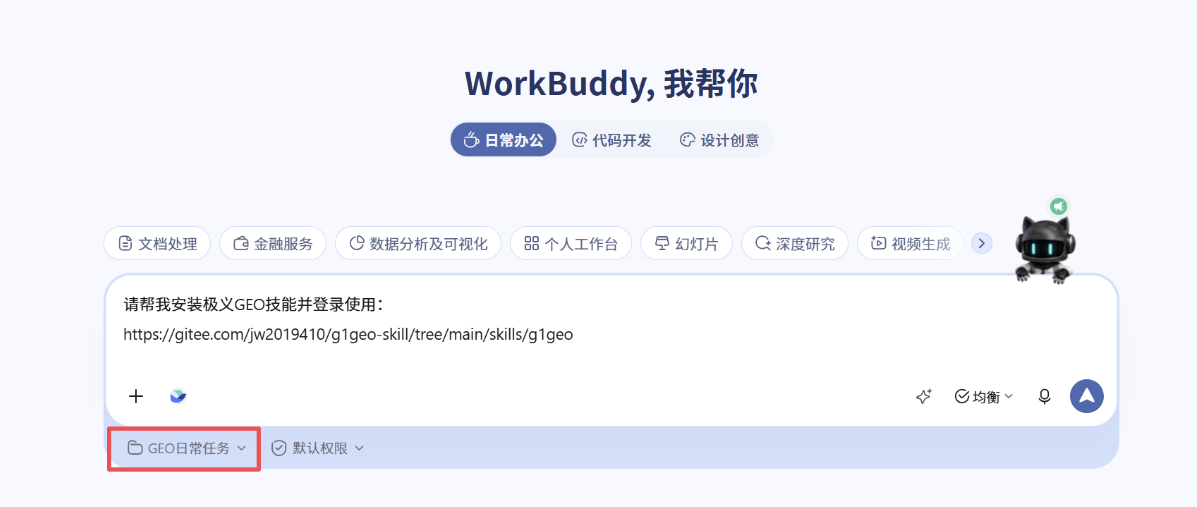
图 1|选择 GEO 工作空间,按提示完成技能安装和登录
连接完成后,让 WorkBuddy 检查安装状态,确认当前登录账号、可用品牌产品和基础功能。发现账号不对或找不到品牌时,先完成核对,再提交检测任务。
第三步:搜索并调用“极义GEO助手”。
进入 WorkBuddy 技能库,在搜索框输入“极义GEO”,找到名称为“极义GEO助手”的技能,按页面提示完成安装。
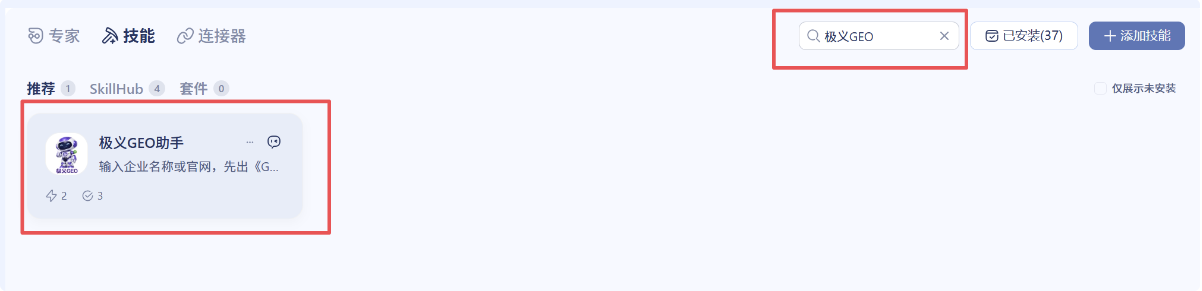
图 2|搜索“极义GEO”,找到“极义GEO助手”
回到对话框,点击“+”选择技能并调用。对话框内出现“极义GEO助手”标签后,选择本次使用的工作空间,就可以输入任务要求。
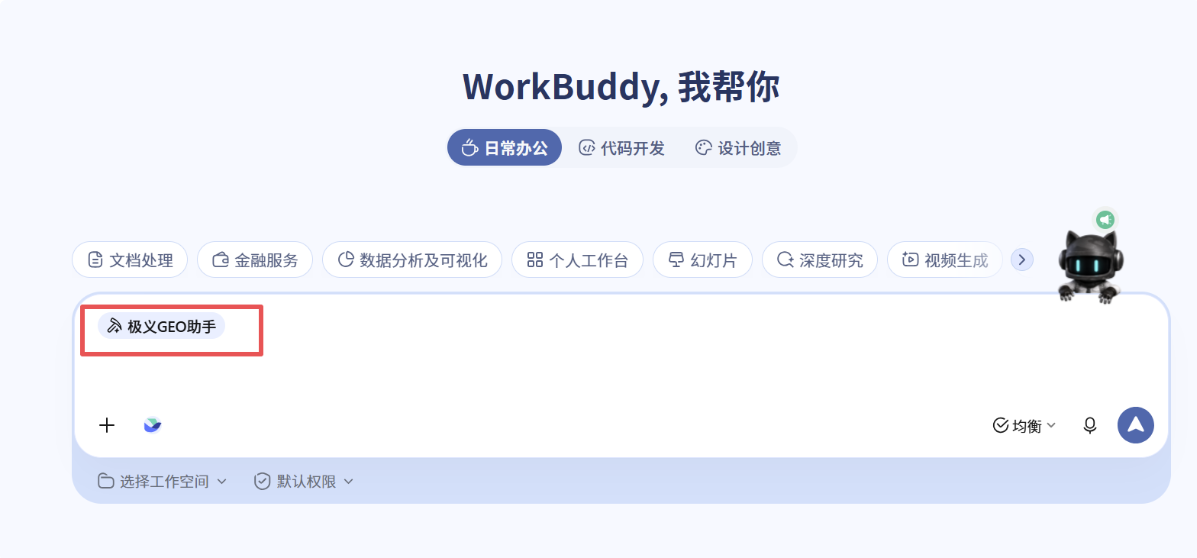
图 3|调用技能后,确认标签并选择本次使用的工作空间
第四步:输入公司全称,启动首次品牌诊断。
调用技能后,直接发送任务指令:
帮我给【公司全称】做一个 GEO 品牌检测。
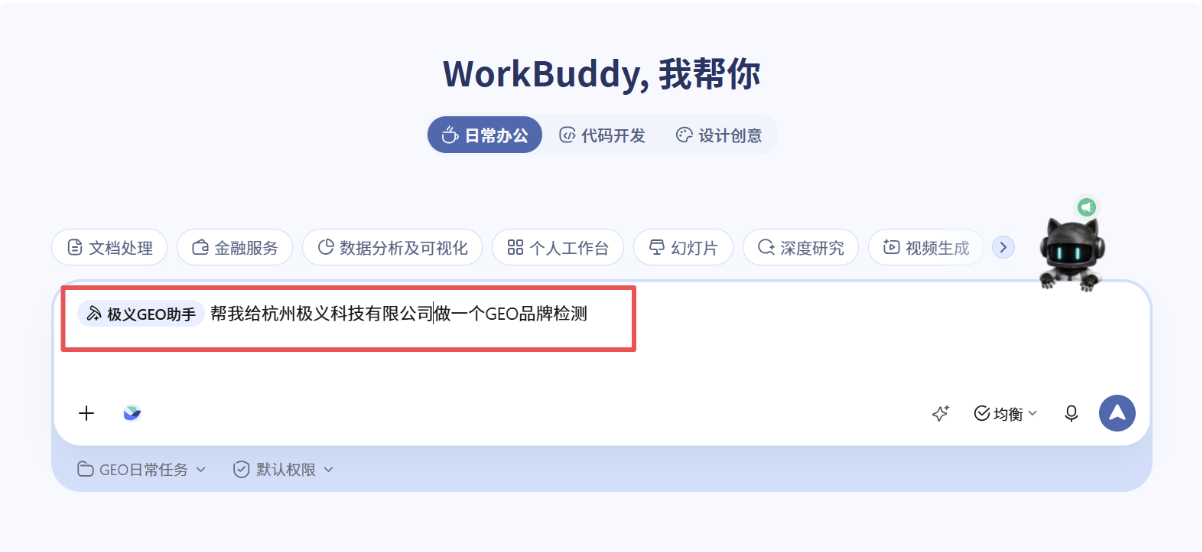
图 4|输入公司全称和检测要求,减少简称重名造成的识别偏差
按照培训流程,首先会获得基于公开信息的品牌基础诊断,以及与品牌相关的 15 个问题词。确认品牌信息和问题集后,再调用极义引擎 CLI,在选定的 AI 平台上执行检测,读取对应结果。
公开资料诊断帮助梳理品牌现状,AI 平台实测提供特定问题和平台范围内的表现记录。两项工作前后衔接,平台结论需要以实际检测结果为依据。
03 一次配置,把每周检测和报告安排起来
首轮检测完成后,企业可以固定问题集和平台范围,持续观察品牌表现。每次都重新选择问题,会增加比较难度;沿用已经确认的问题集,复盘时就更容易看清相同问题下的变化。
在 WorkBuddy 中,可以继续用对话创建每周任务:
请把已确认的首轮 15 个问题词设为每周检测任务,每周一上午 9 点执行,检测平台为豆包、元宝、DeepSeek。完成后生成收录数据分析报告,并告诉我任务状态和结果位置。
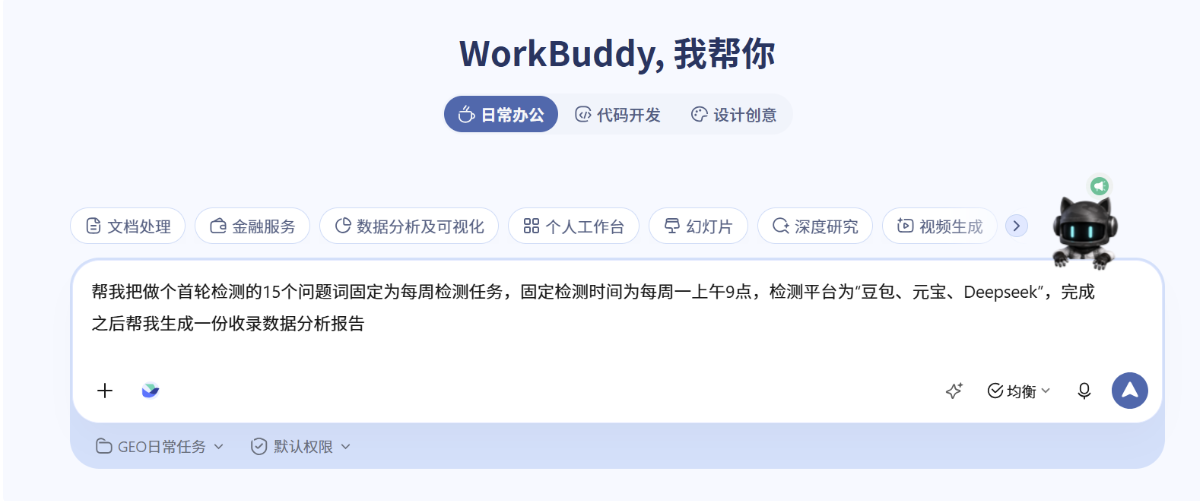
图 5|明确问题集、执行时间、目标平台和报告要求
也可以进入“定时任务”页面手动新建,填写时间、任务提示词和使用的技能。按本套指南的使用方式,任务执行时电脑和 WorkBuddy 需要保持运行,配置后应检查执行记录,确认任务是否完成。
报告可以配合企业的工作安排生成。工作日 18:00 汇总当天的检测、问题集和内容任务,整理今日发现与待办;每周五 16:00 汇总本周结果,比较品牌出现情况、主要信源和重点问题变化,形成下周工作建议。
检测有固定节奏,报告有固定格式,日常复盘就有了连续记录。 汇总应依据可读取的真实结果,任务未完成或当天没有新增检测时,明确说明状态,方便负责人判断下一步如何跟进。
检测发现也可以继续转成内容任务。在极义引擎对应产品下配置好资料和写作模板后,可以让 WorkBuddy 调用 CLI 生成文章;涉及发布时,先核对文章内容、目标媒体和积分消耗,再安排执行。工具承担重复操作,业务人员保留对事实、内容和支出的判断。
04 从第一次调用开始,逐步建立 GEO 工作节奏
“极义GEO助手”让极义引擎的使用更贴近日常沟通方式。企业可以围绕一个明确的品牌任务开始,完成资料准备、首次诊断和平台检测,再把需要重复执行的工作设为固定任务。
这套方式既适合首次接触 GEO 工具的客户,也方便已有品牌检测需求的人员持续跟进。执行过程中,品牌是否选对、问题是否贴近业务、结果是否完整,都可以沿着同一个任务继续核对,让下一步工作有据可依。
配套图文手册和客户培训 PPT 已经准备好,覆盖 WorkBuddy 下载安装、Skill 与 CLI 连接、“极义GEO助手”调用、首次检测、固定任务以及日报周报。关键操作配有截图和提示词,可以跟着文档逐项完成。
准备好公司全称和产品资料,从第一次品牌检测开始,把后续观察、内容建设和复盘逐步安排起来。
私信助理即可获取完整培训文档。
如果这篇文章对你有帮助,欢迎点赞